O cadastro de rotas é uma etapa importante da configuração da VanX. É através da rota que o motorista define quais alunos serão atendidos e a ordem do caminho que será realizado.

Como acessar

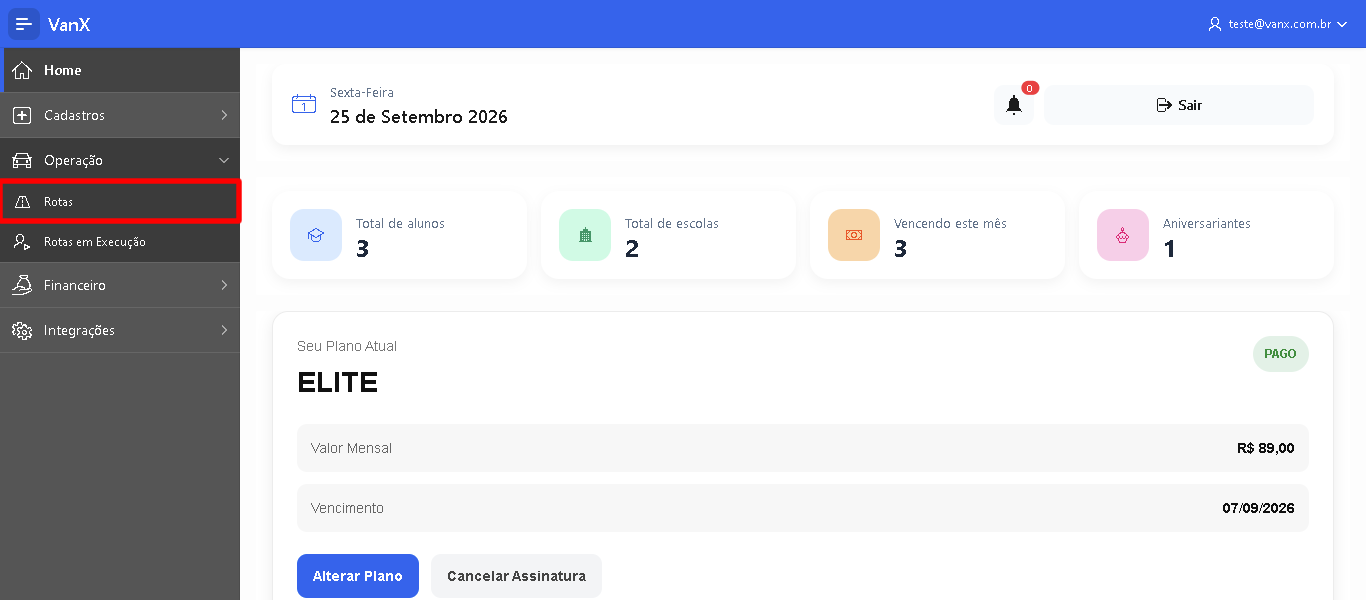
No menu principal da aplicação, acesse OPERAÇAO e, em seguida, clique em ROTAS. Image Ao acessar a página, será exibida uma lista com as rotas já cadastradas. Nessa tela você poderá consultar as rotas existentes, adicionar uma nova rota ou editar uma rota já cadastrada.
Como adicionar uma rota

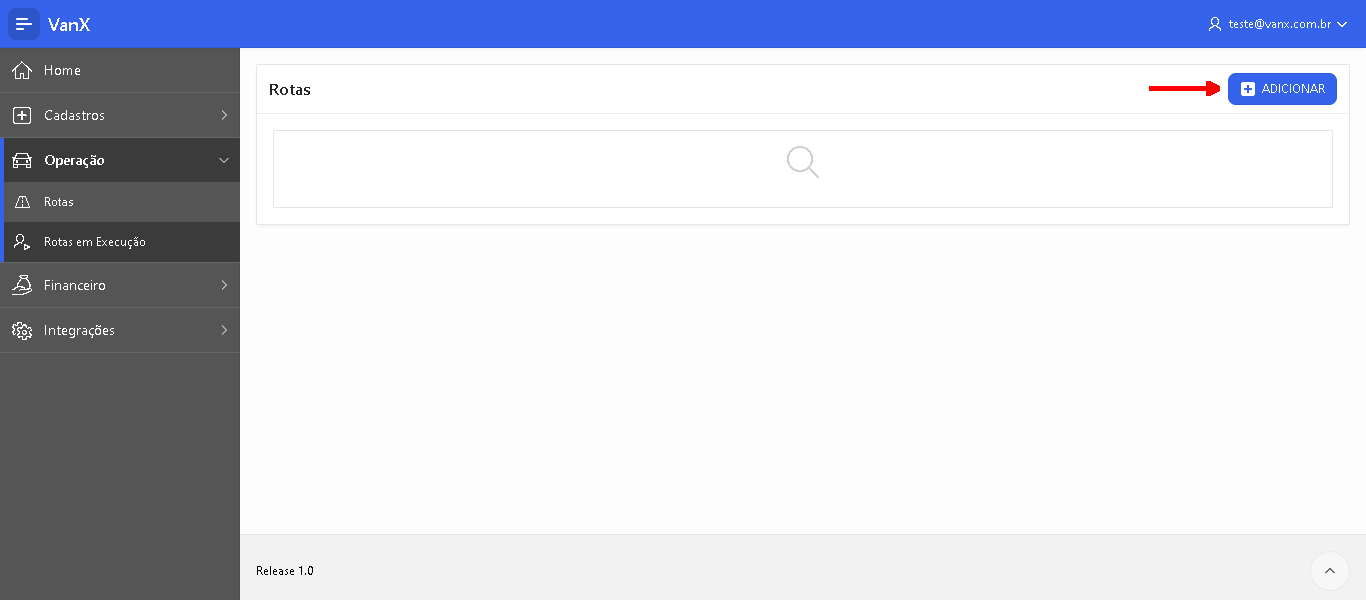
Para cadastrar uma nova rota, clique no botão ADICIONAR. Image Preencha as seguintes informações:
  • Veículo: selecione o veículo que será utilizado para realizar a rota.
  • Nome da rota: informe um nome que facilite sua identificação. Por exemplo: Manhã - Centro, Rota da Tarde ou Rota Escola ABC.
  • Turno: selecione o período em que a rota será realizada. As opções disponíveis são Manhã, Almoço, Tarde, Noite e Integral.
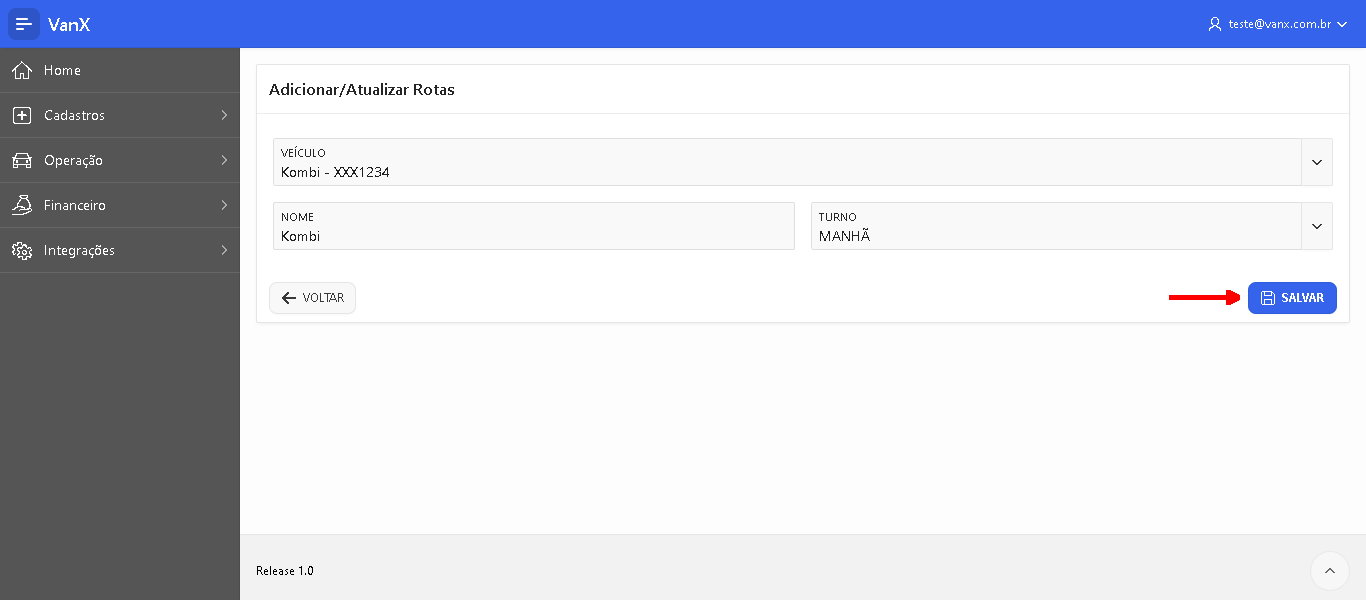
Após preencher as informações, clique em SALVAR. Image

Adicionando os alunos à rota

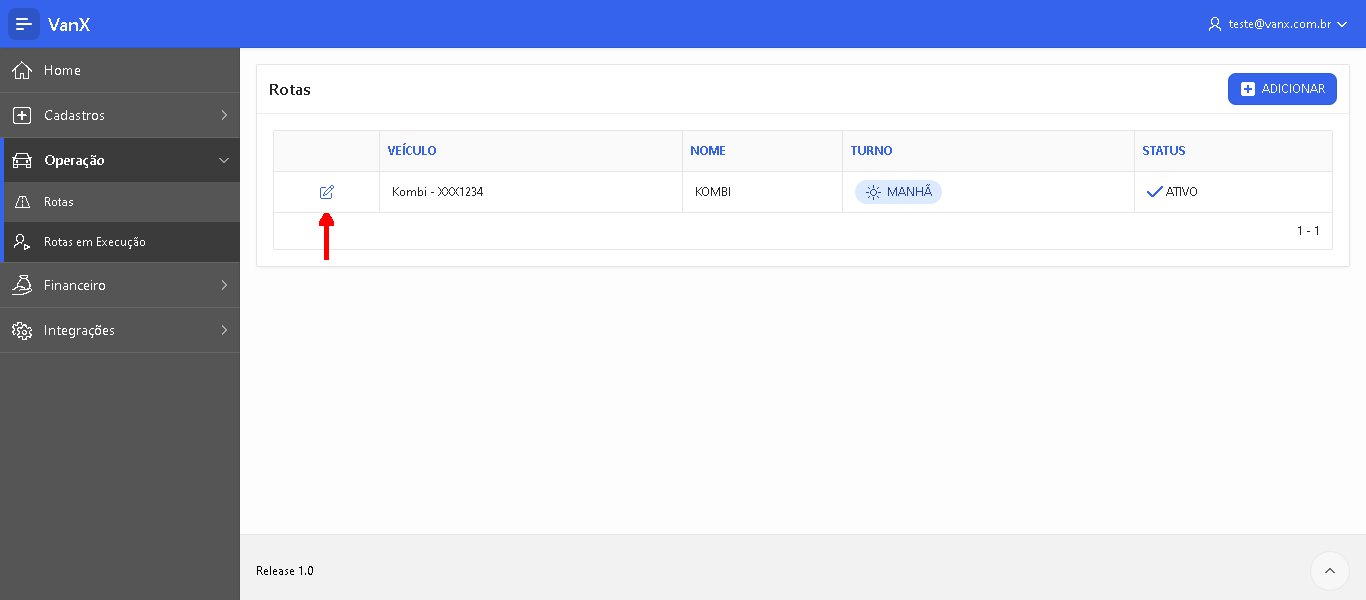
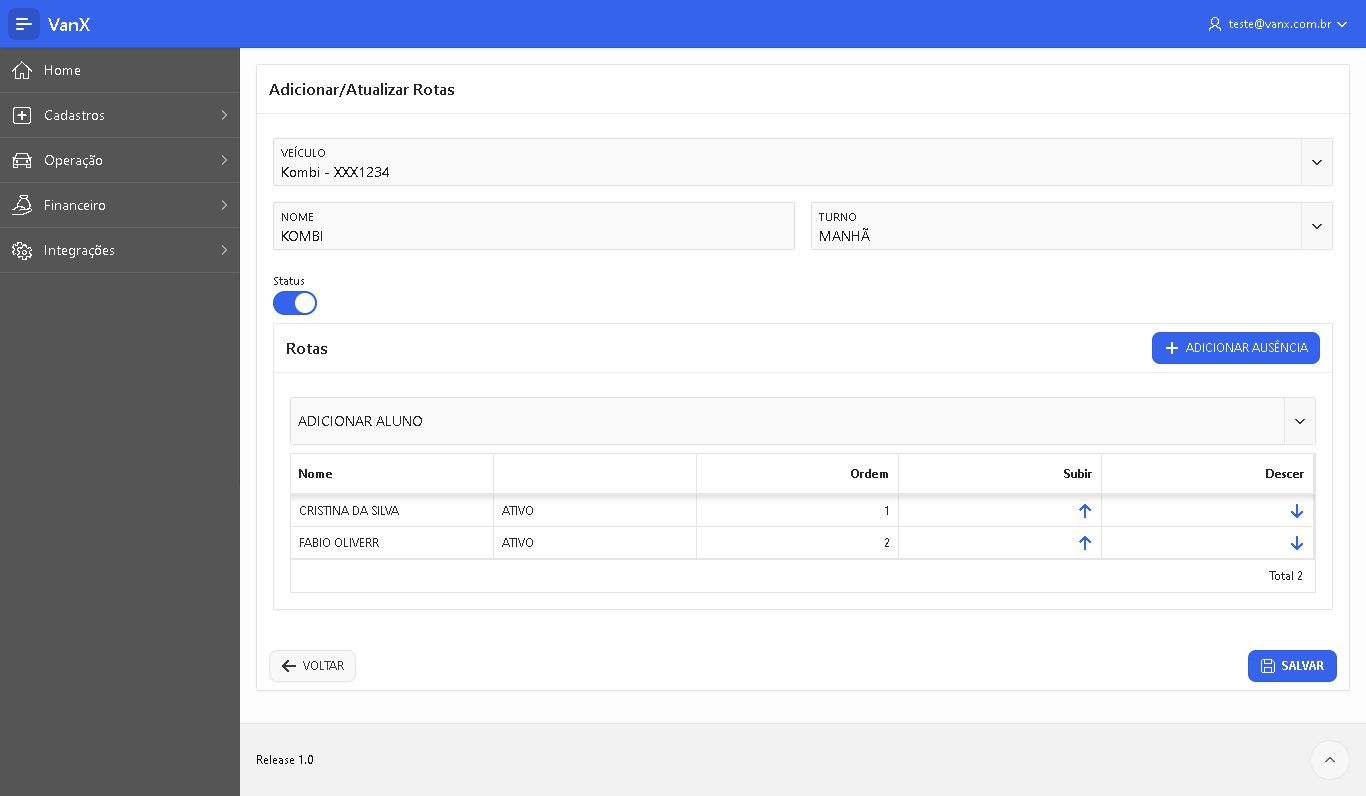
Depois de criar a rota, volte à lista de ROTAS e acesse novamente a rota que acabou de cadastrar. Image Agora será possível definir o caminho que será realizado pelo motorista. Adicione os alunos que fazem parte dessa rota na ordem em que deverão ser atendidos. A ordem dos alunos é importante, pois ela representa a sequência do caminho que será realizado durante o transporte.
Alterando a ordem dos alunos

Caso seja necessário mudar o caminho da rota, não é preciso excluir os alunos e cadastrá-los novamente. Na própria tela da rota existem opções para SUBIR ou DESCER cada aluno na lista. Image Utilize essas opções para reorganizar os alunos até que estejam na ordem correta do percurso. Sempre confira a sequência dos alunos após realizar alguma alteração na rota.
Informando a ausência de um aluno

Na tela da rota também está disponível a opção INFORMAR AUSÊNCIA. Utilize essa funcionalidade quando souber que determinado aluno não utilizará o transporte durante um período. Image Ao clicar nessa opção, informe:
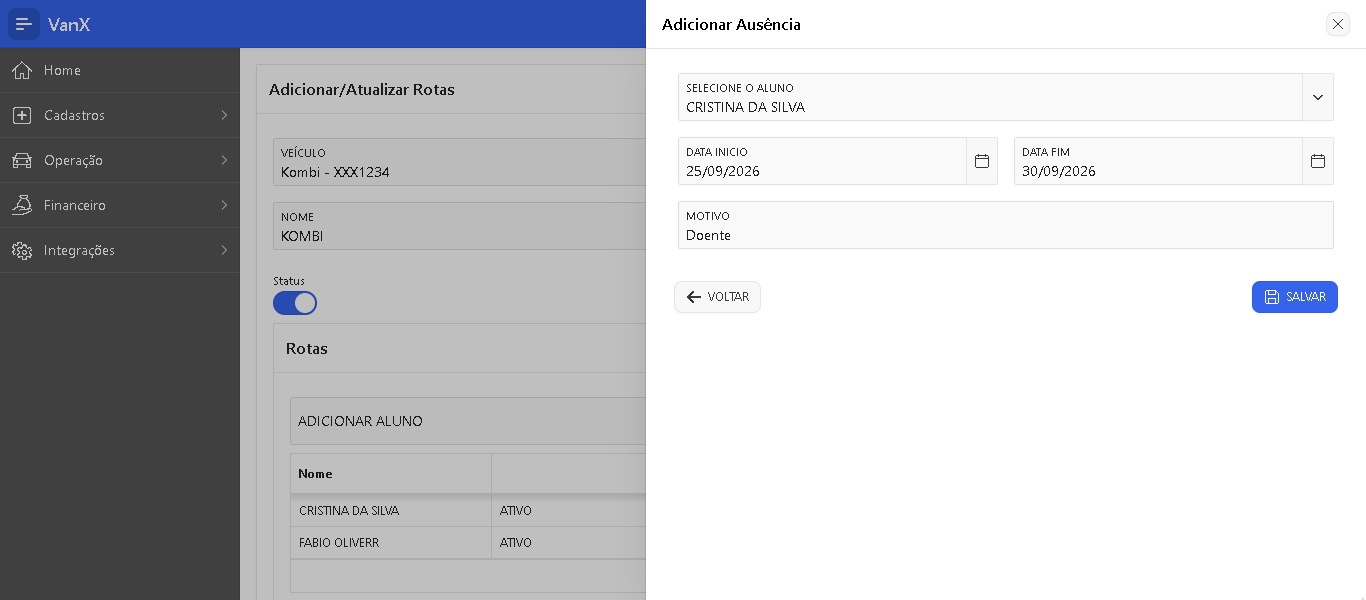
  • Aluno: selecione o aluno que estará ausente.
  • Data de início: informe o primeiro dia da ausência.
  • Data de fim: informe até quando o aluno ficará ausente.
  • Motivo: informe uma breve descrição do motivo da ausência.
Após preencher as informações, clique em SALVAR.

E se não houver nenhuma ausência?

Não é necessário cadastrar uma ausência no momento da criação da rota. Caso algum aluno fique ausente futuramente, basta acessar novamente a rota e utilizar a opção INFORMAR AUSÊNCIA. Dessa forma, o motorista poderá manter a rota atualizada conforme as necessidades do dia a dia.