O cadastro de alunos permite registrar as informações dos alunos atendidos pelo motorista, incluindo dados pessoais, escola, período, foto e endereço utilizado para embarque e desembarque.

Como acessar

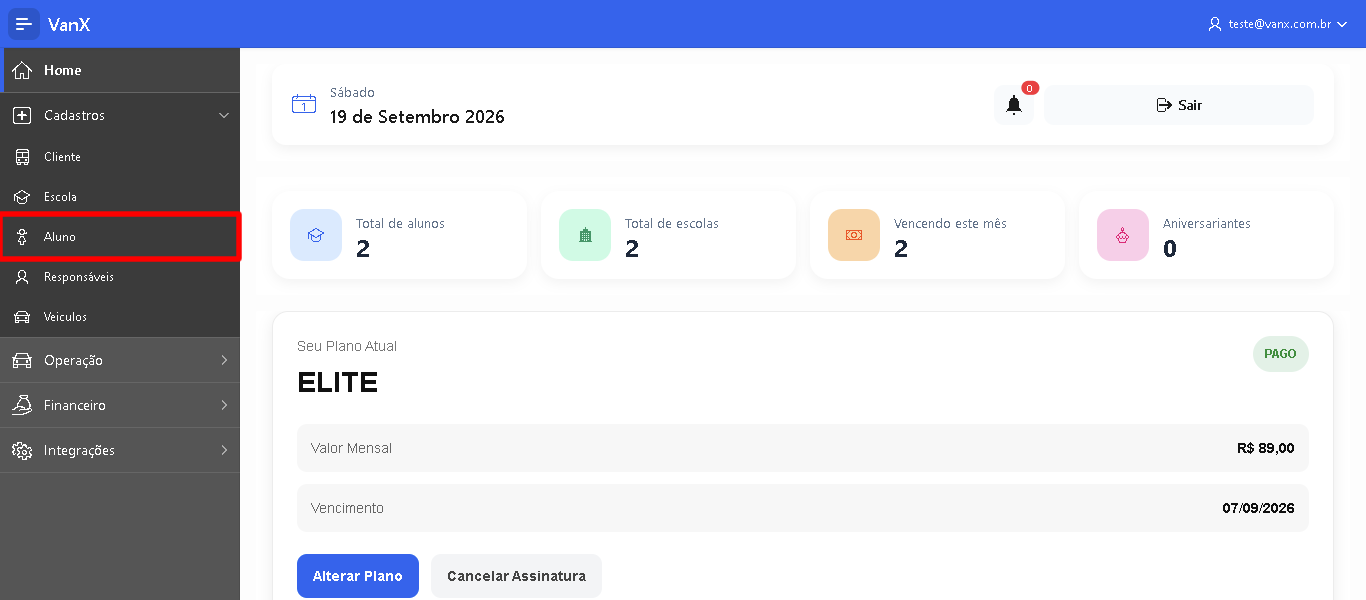
No menu principal da aplicação, acesse CADASTROS e, em seguida, clique em ALUNOS. Image Ao acessar a página, será exibida uma lista com os alunos já cadastrados. Nessa tela você poderá consultar os alunos existentes, adicionar um novo aluno ou editar um cadastro.
Como adicionar um aluno

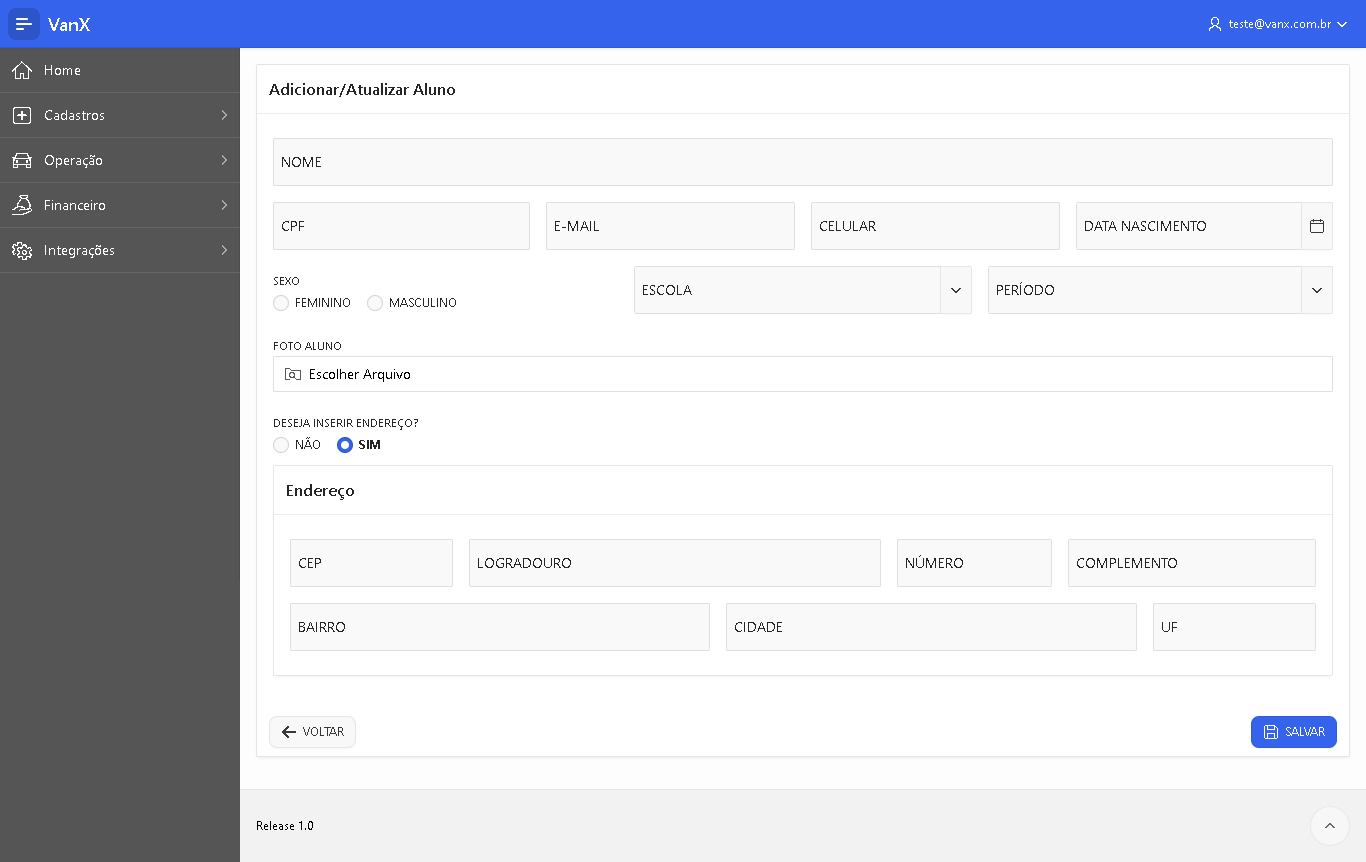
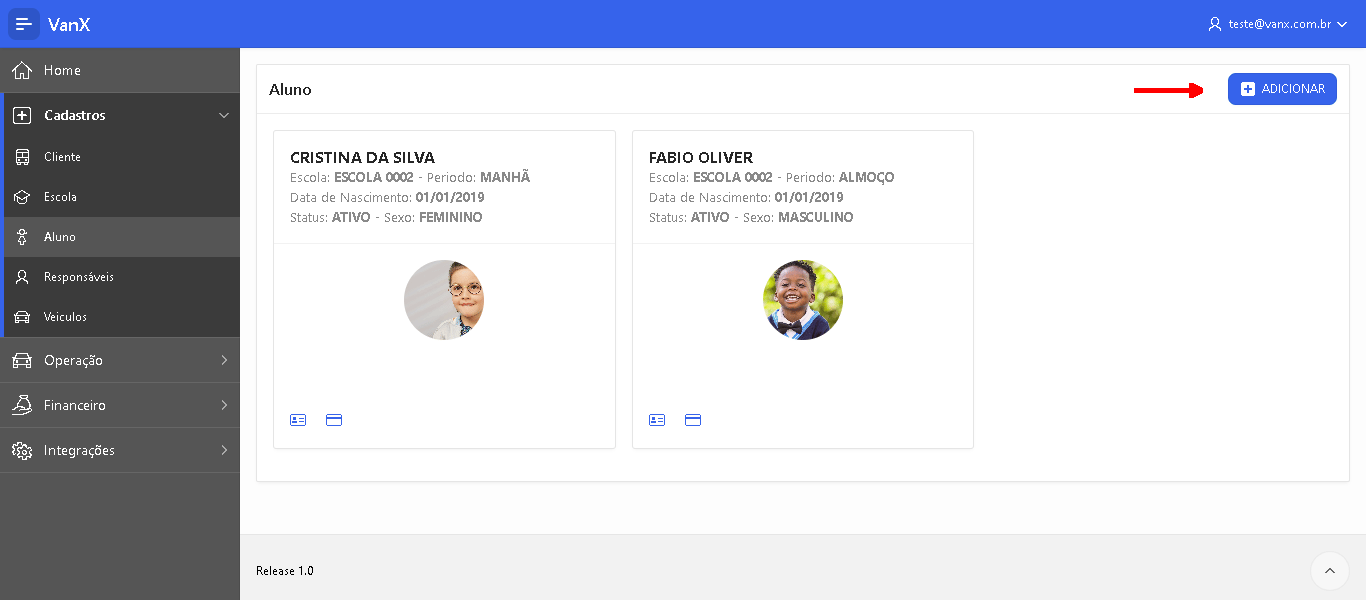
Para cadastrar um novo aluno, clique no botão ADICIONAR. Image Na tela de cadastro, preencha as informações do aluno:
  • Nome
  • CPF
  • E-mail
  • Celular
  • Data de nascimento
  • Sexo
  • Escola
  • Período
  • Foto do aluno
A foto do aluno é importante para facilitar sua identificação e reconhecimento pelo motorista, principalmente durante os embarques e desembarques. Após preencher os dados, informe também se deseja inserir o endereço do aluno.

Endereço do aluno

É importante cadastrar o endereço utilizado para buscar e deixar o aluno. Essa informação permite que o motorista saiba corretamente o local de embarque e desembarque durante a realização do transporte. Ao selecionar SIM na opção DESEJA INSERIR ENDEREÇO?, preencha:
  • CEP
  • Logradouro
  • Número
  • Complemento, quando houver
  • Bairro
  • Cidade
  • UF
Confira as informações antes de finalizar, principalmente o número do imóvel e eventuais complementos. Image Após preencher os dados, clique em SALVAR para concluir o cadastro.

Como editar um aluno

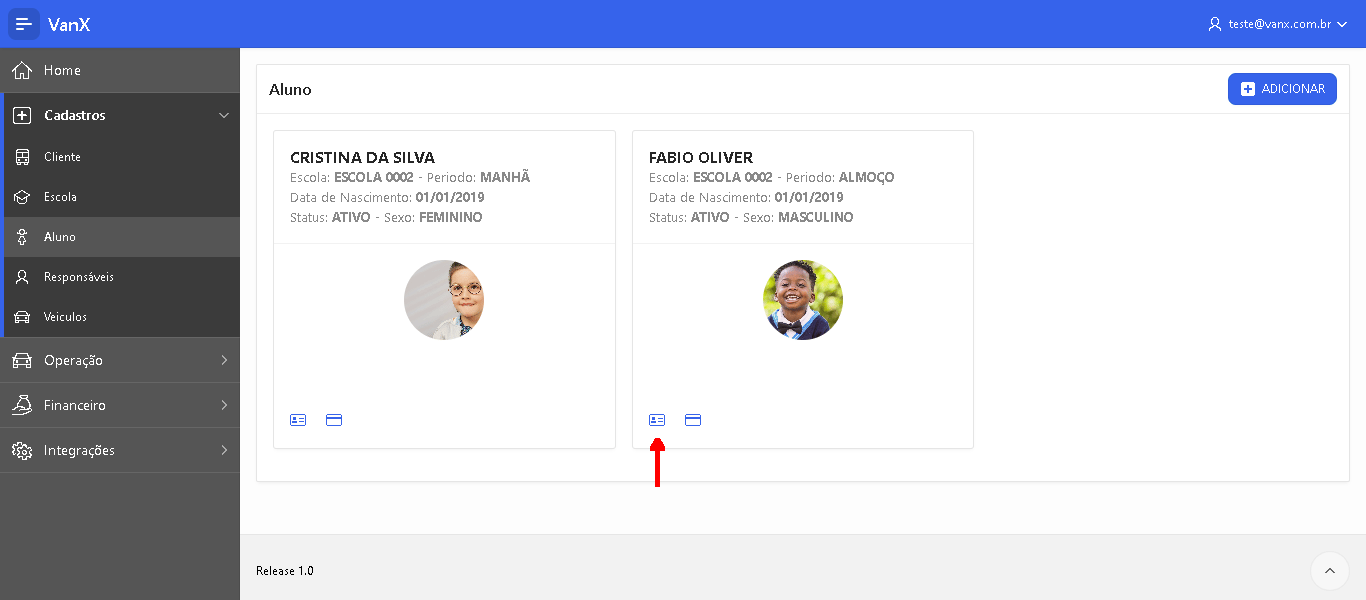
Para alterar as informações de um aluno já cadastrado, volte à tela de Cadastro de Alunos, localize o aluno desejado e clique no ícone de ficha do aluno (Editar). Image Você poderá atualizar os dados cadastrais, escola, período, foto e endereço do aluno. Após realizar as alterações necessárias, clique em SALVAR para concluir.