> ## Documentation Index
> Fetch the complete documentation index at: https://ajuda.vanx.com.br/llms.txt
> Use this file to discover all available pages before exploring further.
# Como adicionar um veículo
O cadastro de veículos permite registrar os veículos utilizados pelo motorista no transporte dos alunos.
## Como acessar
No menu principal da aplicação, acesse CADASTROS e, em seguida, clique em VEÍCULOS.
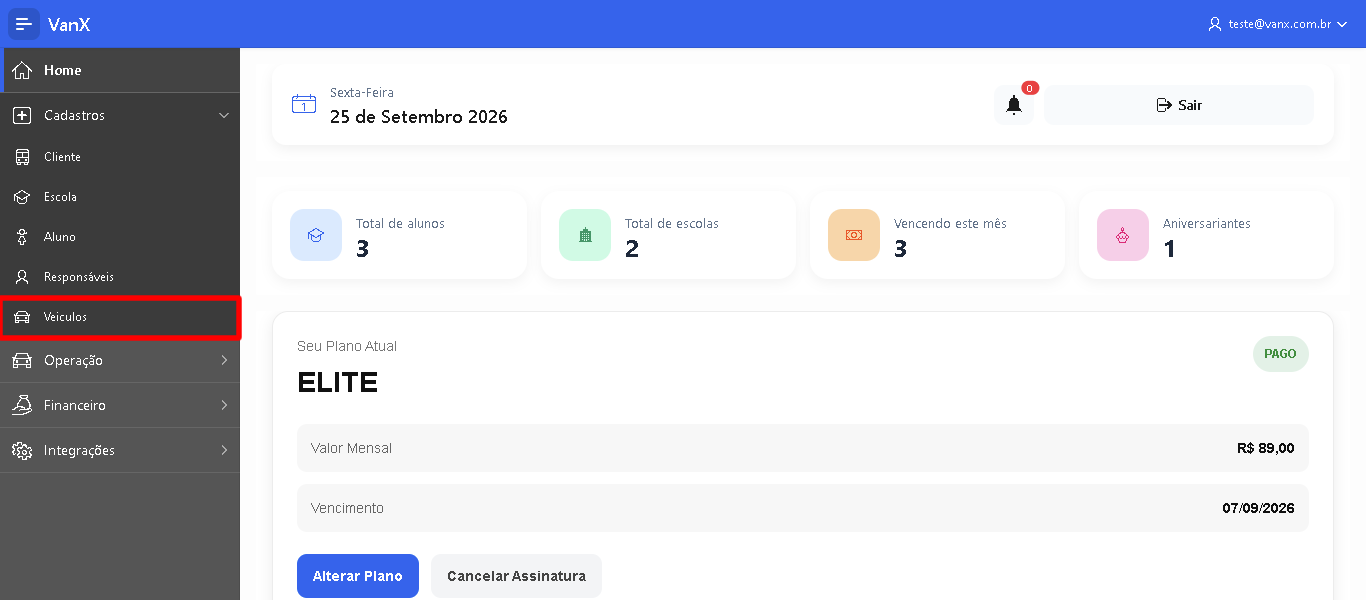 Ao acessar a página, será exibida uma lista com os veículos já cadastrados. Nessa tela você poderá consultar os veículos existentes, adicionar um novo veículo ou editar um cadastro.
## Como adicionar um veículo
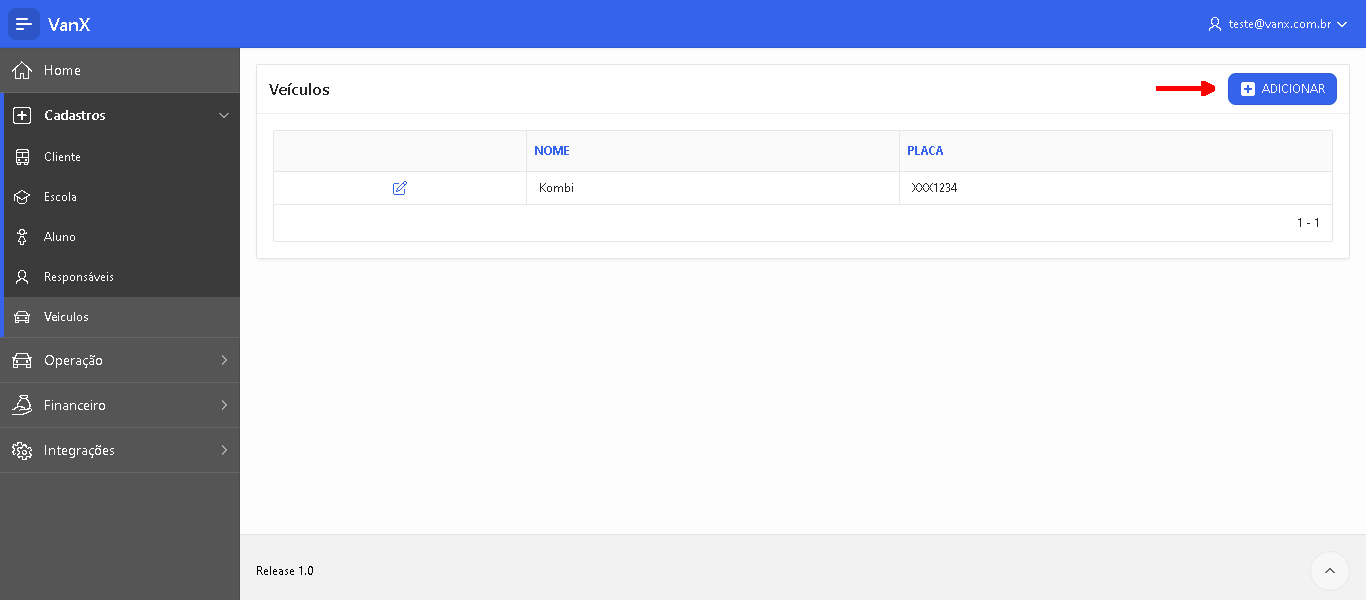
Para cadastrar um novo veículo, clique no botão ADICIONAR.
Ao acessar a página, será exibida uma lista com os veículos já cadastrados. Nessa tela você poderá consultar os veículos existentes, adicionar um novo veículo ou editar um cadastro.
## Como adicionar um veículo
Para cadastrar um novo veículo, clique no botão ADICIONAR.
 O cadastro possui apenas dois campos:
* Nome: informe um nome para facilitar a identificação do veículo dentro da VanX. Por exemplo: Van Escolar, Spin Branca ou Kombi.
* Placa: informe a placa do veículo.
Após preencher as informações, clique em SALVAR para concluir o cadastro.
## Como editar um veículo
Para alterar um veículo já cadastrado, volte à tela de Cadastro de Veículos, localize o veículo desejado e clique no ícone de lápis (Editar).
Faça as alterações necessárias no nome ou na placa e clique em SALVAR para concluir.
O cadastro possui apenas dois campos:
* Nome: informe um nome para facilitar a identificação do veículo dentro da VanX. Por exemplo: Van Escolar, Spin Branca ou Kombi.
* Placa: informe a placa do veículo.
Após preencher as informações, clique em SALVAR para concluir o cadastro.
## Como editar um veículo
Para alterar um veículo já cadastrado, volte à tela de Cadastro de Veículos, localize o veículo desejado e clique no ícone de lápis (Editar).
Faça as alterações necessárias no nome ou na placa e clique em SALVAR para concluir.